1.1 CONCEPTOS BASICOS
1.1.1 Base de datos
Es una colección de datos lógicamente coherente con algún tipo de significado inherente la cual se diseña, construye y rellena con datos para un propósito especifico.
1.1.2 Datos, campo, registro
 DATOS:Es un valor o referente que recibe el
computador por diferentes medios, los datos representan la información
que el programador manipula en la construcción de una solución o en el
desarrollo de un algoritmo.
DATOS:Es un valor o referente que recibe el
computador por diferentes medios, los datos representan la información
que el programador manipula en la construcción de una solución o en el
desarrollo de un algoritmo.
CAMPO:es un espacio de almacenamiento para un dato en particular. En las bases de datos, un campo es la mínima unidad de información a la que se puede acceder; un campo o un conjunto de ellos forman un registro, donde pueden existir campos en blanco, siendo éste un error del sistema operativo. En las hojas de cálculo los campos son llamados celdas.

REGISTRO: En informática, o concretamente en el contexto de una base de datos relacional, un registro (también llamado fila o tupla) representa un objeto único de datos implícitamente estructurados en una tabla.

CAMPO:es un espacio de almacenamiento para un dato en particular. En las bases de datos, un campo es la mínima unidad de información a la que se puede acceder; un campo o un conjunto de ellos forman un registro, donde pueden existir campos en blanco, siendo éste un error del sistema operativo. En las hojas de cálculo los campos son llamados celdas.
REGISTRO: En informática, o concretamente en el contexto de una base de datos relacional, un registro (también llamado fila o tupla) representa un objeto único de datos implícitamente estructurados en una tabla.
1.1.3 Tablas, claves y relaciones
Tabla: en las bases de datos, no es al tipo de modelado de datos, donde se guardan los datos recogidos por un programa. Su estructura general se asemeja a la vista general de un programa de hoja de cálculo.

clave: En el diseño de bases de datos relacionales, se llama clave primaria a un campo o a una combinación de campos que identifica de forma única a cada fila de una tabla. Una clave primaria comprende de esta manera una columna o conjunto de columnas. No puede haber dos filas en una tabla que tengan la misma clave primaria.
relaciones: En bases de datos, una relación o vínculo entre dos o más entidades describe algúna interacción entre las mismas. Por ejemplo, una relación entre una entidad "Empleado" y una entidad "Sector" podría ser "trabaja_en", porque el empleado trabaja en un sector determinado.

Tabla: en las bases de datos, no es al tipo de modelado de datos, donde se guardan los datos recogidos por un programa. Su estructura general se asemeja a la vista general de un programa de hoja de cálculo.
clave: En el diseño de bases de datos relacionales, se llama clave primaria a un campo o a una combinación de campos que identifica de forma única a cada fila de una tabla. Una clave primaria comprende de esta manera una columna o conjunto de columnas. No puede haber dos filas en una tabla que tengan la misma clave primaria.
relaciones: En bases de datos, una relación o vínculo entre dos o más entidades describe algúna interacción entre las mismas. Por ejemplo, una relación entre una entidad "Empleado" y una entidad "Sector" podría ser "trabaja_en", porque el empleado trabaja en un sector determinado.
1.1.4 Consultas y formularios
consultas:Las consultas son los objetos de una base de datos que permiten recuperar datos de una tabla, modificarlos e incluso almacenar el resultado en otra tabla.
formularios:Un formulario es una plantilla o página con espacios vacíos que han de ser rellenados con alguna finalidad, por ejemplo una solicitud de empleo en la que has de rellenar los espacios libres con la información personal requerida.
consultas:Las consultas son los objetos de una base de datos que permiten recuperar datos de una tabla, modificarlos e incluso almacenar el resultado en otra tabla.
Básicamente, una consulta es una forma de buscar, encontrar
y exhibir determinada información, extrayéndola del cúmulo de datos que
almacena la base.
formularios:Un formulario es una plantilla o página con espacios vacíos que han de ser rellenados con alguna finalidad, por ejemplo una solicitud de empleo en la que has de rellenar los espacios libres con la información personal requerida.
En
bases de datos, una consulta es el método para acceder a los datos en
las bases de datos. Con las consultas se puede modificar, borrar,
mostrar y agregar datos en una base de datos. Para esto se utiliza un
lenguaje de consultas. El lenguaje de consultas a base de datos más
utilizado es el SQL. - See more at:
http://www.alegsa.com.ar/Dic/consulta%20en%20base%20de%20datos.php#sthash.T3Td8Frb.dpuf
En
bases de datos, una consulta es el método para acceder a los datos en
las bases de datos. Con las consultas se puede modificar, borrar,
mostrar y agregar datos en una base de datos. Para esto se utiliza un
lenguaje de consultas. El lenguaje de consultas a base de datos más
utilizado es el SQL. - See more at:
http://www.alegsa.com.ar/Dic/consulta%20en%20base%20de%20datos.php#sthash.T3Td8Frb.dpuf
En
bases de datos, una consulta es el método para acceder a los datos en
las bases de datos. Con las consultas se puede modificar, borrar,
mostrar y agregar datos en una base de datos. Para esto se utiliza un
lenguaje de consultas. El lenguaje de consultas a base de datos más
utilizado es el SQL. - See more at:
http://www.alegsa.com.ar/Dic/consulta%20en%20base%20de%20datos.php#sthash.T3Td8Frb.dpuf
1.1.5 Informes y reportes
informe: Los informes sirven para presentar los datos de una tabla o consulta generalmente para imprimirlos. La diferencia básica con los formularios es que los datos que aparecen en el informe sólo se pueden visualizar o imprimir (no se pueden modificar) y en los informes se puede agrupar más fácilmente la información y sacar totales por grupos.
informe: Los informes sirven para presentar los datos de una tabla o consulta generalmente para imprimirlos. La diferencia básica con los formularios es que los datos que aparecen en el informe sólo se pueden visualizar o imprimir (no se pueden modificar) y en los informes se puede agrupar más fácilmente la información y sacar totales por grupos.

.jpg)
1.1.6 Tipos de gestores de base de datos
1. Las bases de datos jerárquicas
En una base de datos jerárquica se organizan los datos utilizando estructuras arborescentes (en árbol).
2. Las bases de datos en red
También en desuso, en una base de datos en red se utiliza la estructura de grafo/red, como en el caso anterior los distintos objetos están relacionados entre sí mediante relaciones del tipo 1:M pero en este caso un objeto puede estar relacionado como hijo con varios elementos que serán sus padres.
3. Las bases de datos relacionales
Esta es la estructura que se ha impuesto para aplicaciones de gestión, consiste en organizar los datos en forma de tablas, las relaciones entre los objetos se consiguen incluyendo en la tabla del hijo, la clave del objeto padre.
4. Las bases de datos orientadas a objetos
Es un modelo más reciente, trata de almacenar en la base de datos los objetos completos (estado y comportamiento). La información que contienen se organiza en atributos y el comportamiento en operaciones.
5. Las bases de datos mutidimensionales
En una base de datos multidimensional los datos se almacenan en tablas de múltiples dimensiones en vez de tablas bidimensionales como las del modelo relacional.
UNIDAD II
2.1.1 DISEÑO DE TABLAS
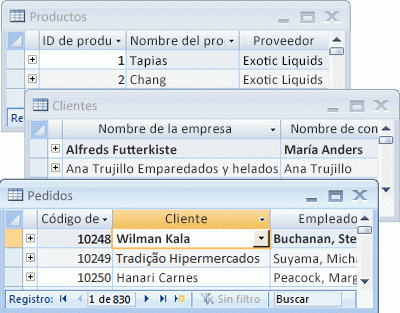
Las tablas de una base de datos conforman la estructura principal de la misma, podríamos decir que se trata de los cimientos de nuestra estructura. Cada tabla contiene la información que utilizarán el resto de objetos de la base de datos: consultas, formularios, informes...
El diseño de las tablas debe ser un proceso meditado donde debemos tener en cuenta las necesidades y el fin al que estará destinada nuestra base de datos.
2.1.2 OPERACIONES PRINCIPALES
Si una vez creada una tabla, queremos cambiar algo de su definición (por ejemplo, añadir una nueva columna, ampliar una columna que ya existe, borrar una columna, etc...) tendremos que realizar una modificación en su diseño:
Abrir la base de datos donde se encuentra la tabla a modificar, en el caso de que no lo estuviera.
Hacer clic derecho sobre la tabla que queremos modificar, seleccionar Vista Diseño en el menú contextual:

2.1.3 DEFINICIÓN DE CLAVES
Una clave es un código de signos convenidos que se utiliza para transmitir un mensaje secreto o privado. El origen etimológico del término se encuentra en el vocablo latino clavis, que significa llave.
2.1.4 RELACIÓN ENTRE TABLAS
Las relaciones pueden ser de tres tipos:
1. De uno a uno.
2. De uno a varios.
3. De varios a varios.
4. Indeterminada, indefinida o inconsistente.
2.2 FORMULARIOS
2.2.EACIÓN DE UN FORMULARIO1 CR
Los formularios son como los expositores de una tienda, que hacen que sea más fácil ver u obtener los artículos que se buscan. El diseño de los formularios es importante, dado que son objetos con los que los usuarios agregan, editan o visualizan los datos almacenados en la base de datos de Access. Si son varios los usuarios que van a usar la base de datos, será fundamental disponer de unos formularios bien diseñados con los que ser eficaces y poder especificar datos con precisión.
2.2.2 MODIFICACION DE UN FORMULARIO
1.- Abra el formulario de tabla dinámica en la vista Formulario (vista Formulario: ventana que muestra un formulario para mostrar o aceptar datos. La vista Formulario es el medio principal para agregar y modificar datos a tablas. También se puede cambiar el diseño de un formulario en esta vista.).
2. Haga clic en el botón Modificar objeto PivotTable.
Si prefiere utilizar la edición en contexto (activación en contexto: activación del servidor OLE de un objeto OLE desde un campo o control. Por ejemplo, puede reproducir un archivo de sonido (.wav) contenido en un control haciendo doble clic en este último.) en vez de editar el formulario de tabla dinámica en una ventana de Microsoft Excel, elija Objeto hoja de cálculo en el menú Edición de Microsoft Access y haga clic en Modificar.
3. En el menú Datos de Microsoft Excel, elija Actualizar datos.
4. Modifique el formulario de tabla dinámica. Nota Un formulario de tabla
2.2.3 AGREGAR OBJETOS AL FORMULARIO
Para diseñar la funcionalidad que desea en un formulario, agregue los controles apropiados, establezca las propiedades del formulario y de los controles, y escriba el código de evento.
Puede agregar los siguientes tipos de objetos a un formulario:
Controles
Contenedores
Clases definidas por el usuario
2.3 CONSULTAS
2.3.1 CONSULTAS POR ASISTENCIA
Para crear una consulta, seguir los siguientes pasos:
Abrir la base de datos donde se encuentra la consulta a crear.
Hacer clic en el botón Diseño de Consulta en la pestaña Crear:
También tenemos la posibilidad de utilizar el Asistente para consultas que puedes ver en la imagen anterior para crear consultas con un poco de ayuda.
Si haces clic en el botón Asistente para consultas aparecerá el siguiente cuadro de diálogo
El Asistente para consultas sencillas crea una consulta de selección sencilla
Al entrar en la Vista Diseño de consulta nos pide primero las tablas y los campos de los que la consulta sacará los datos con un cuadro de diálogo parecido al siguiente:
Seleccionar la tabla de la que queremos sacar datos y hacer clic sobre el botón Agregar.
Si queremos sacar datos de varias tablas agregar de la misma forma las demás tablas.
Finalmente hacer clic sobre el botón Cerrar.
Aparecerá la ventana Vista Diseño de consultas.

2.3.2 CONSULTAS POR PARÁMETROS
Este tipo de consultas nos permiten buscar en nuestra Base de Datos a partir de un valor de entrada. Generalmente se ejecutan en Tiendas comerciales, Bancos, Empresas, etc.
Si observas la pantalla, en la parte superior tenemos la zona de tablas donde aparecen las tablas añadidas con sus correspondientes campos, y en la parte inferior denominada cuadrícula QBE definimos la consulta.
Cada columna de la cuadrícula QBE corresponde a un campo.
Cada fila tiene un propósito que detallamos brevemente a continuación, más adelante iremos profundizando en la explicación:
Campo: ahí ponemos el campo a utilizar que en la mayoría de los casos será el campo a visualizar, puede ser el nombre de un campo de la tabla y también puede ser un campo calculado.
Tabla: nombre de la tabla de la que sacamos el campo. Nos será útil cuando definamos consultas basadas en varias tablas.
Orden: sirve para ordenar las filas del resultado.
Mostrar: si la casilla de verificación aparece desactivada la columna no aparecerá en el resultado, se suele desactivar cuando queremos utilizar el campo para definir la consulta
pero no queremos que aparezca en el resultado. Por ejemplo si queremos que la consulta nos saque todos los alumnos de Valencia, necesitamos el campo Poblacion para seleccionar los alumnos pero no queremos que aparezca la población en el resultado ya que todos son de la misma población.
Criterios: sirve para especificar un criterio de búsqueda. Un criterio de búsqueda es una condición que deben cumplir los registros que aparecerán en el resultado de la consulta.
Por lo tanto está formado por una condición o varias condiciones unidas por los operadores Y (AND) y O (OR).
O: esta fila y las siguientes se utilizan para combinar condiciones.
AÑADIR CAMPOS
Para añadir campos a la cuadrícula podemos:
Hacer doble clic sobre el nombre del campo que aparece en la zona de tablas, este se colocará en la primera columna libre de la cuadrícula.
Hacer clic sobre el nombre del campo que aparece en la zona de tablas y sin soltar el botón del ratón arrastrar el campo sobre la cuadrícula, soltar el botón cuando estemos sobre la columna delante de la cual queremos dejar el campo que estamos añadiendo.
Hacer clic sobre la fila Campo: de una columna vacía de la rejilla, aparecerá a la derecha la flecha para desplegar la lista de todos los campos de todas las tablas que aparecen en la zona de tablas. Si tenemos muchos campos y varias tablas podemos reducir la lista seleccionando primero una tabla en la fila Tabla:, así en la lista desplegable sólo aparecerán campos de la tabla seleccionada.
También podemos teclear directamente el nombre del campo en la fila Campo: de una columna vacía de la cuadrícula.
Si queremos que todos los campos de la tabla aparezcan en el resultado de la consulta podemos utilizar el asterisco * (sinónimo de 'todos los campos').
DEFINIR CAMPOS CALCULADOS
Los campos calculados son campos obtenidos del resultado de una expresión o de una función.
ENCABEZADOS DE COLUMNA
Podemos cambiar el encabezado de las columnas del resultado de la consulta.
Normalmente aparece en el encabezado de la columna el nombre de la columna, si queremos cambiar ese encabezado lo indicamos en la fila Campo: escribiéndolo delante del nombre del campo y seguido de dos puntos ( : ). Se suele utilizar sobre todo para los campos calculados.
CAMBIAR EL ORDEN DE LOS CAMPOS
Si hemos incluido campos en la cuadrícula y queremos cambiar el orden de estos campos podemos mover una columna (o varias) arrastrándola o bien cortando y pegando.
Para mover una columna arrastrándola:
Posicionar el cursor sobre el extremo superior de la columna y cuando aparece la flecha
 hacer clic, la columna aparecerá resaltada (está seleccionada).
2.4 INFORMES
2.4.1 PARTES DE UN INFORME
Tanto el informe como otros medios de comunicación poseen sus respectivas partes como:
Portada: Datos personales del escritor o autor y el título del informe.
Título: Debe dar una idea clara de demostrar de lo que trata el texto
Índice: En esta parte van señaladas todas las partes del informe y el total de páginas que contiene.
Introducción: Es una breve reseña de lo que trata el tema que vamos a estudiar.
Cuerpo: Es la información principal y completa del tema.
Conclusiones: Aquí se presentan los resultados más importantes que permiten responder las interrogantes planteadas.
Bibliografía: Es el ordenamiento alfabético y por fecha de la literatura usada para responder todas las inquietudes y plantear las ideas del trabajo


2.4.2 CREACIÓN DE UN INFORME UTILIZANDO EL ASISTENTE
Para crear un informe tenemos que posicionarnos en la ventana Base de datos con el objeto Informes seleccionado, si hacemos clic en el botón nuevo se abre una ventana con las distintas formas que tenemos para crear un informe:Asistente para informes utiliza un asistente que nos va guiando paso por paso en la creación del informe,seleccionamos la tabla o consulta de donde cogerá los datos del cuadro Tablas/Consultas este será el origen del informe. Si queremos sacar datos de varias tablas lo mejor será crear una consulta para obtener esos datos y luego elegir como origen del informe esa consulta,seleccionamos los campos haciendo clic sobre el campo para seleccionarlo,elegimos los niveles de agrupamiento dentro del informe. Podemos agrupar los registros que aparecen en el informe por varios conceptos,Si queremos cambiar el orden de los grupos definidos utilizamos los botones polaridad, flecha hacia arriba sube el grupo seleccionado un nivel, la flecha hacia abajo baja el grupo un nivel.
Lo que entiendo es que los informes sirven para presentar los datos de una tabla o consulta generalmente para imprimirlos. Solo que en los informes se puede agrupar más fácil la información.

No hay comentarios:
Publicar un comentario